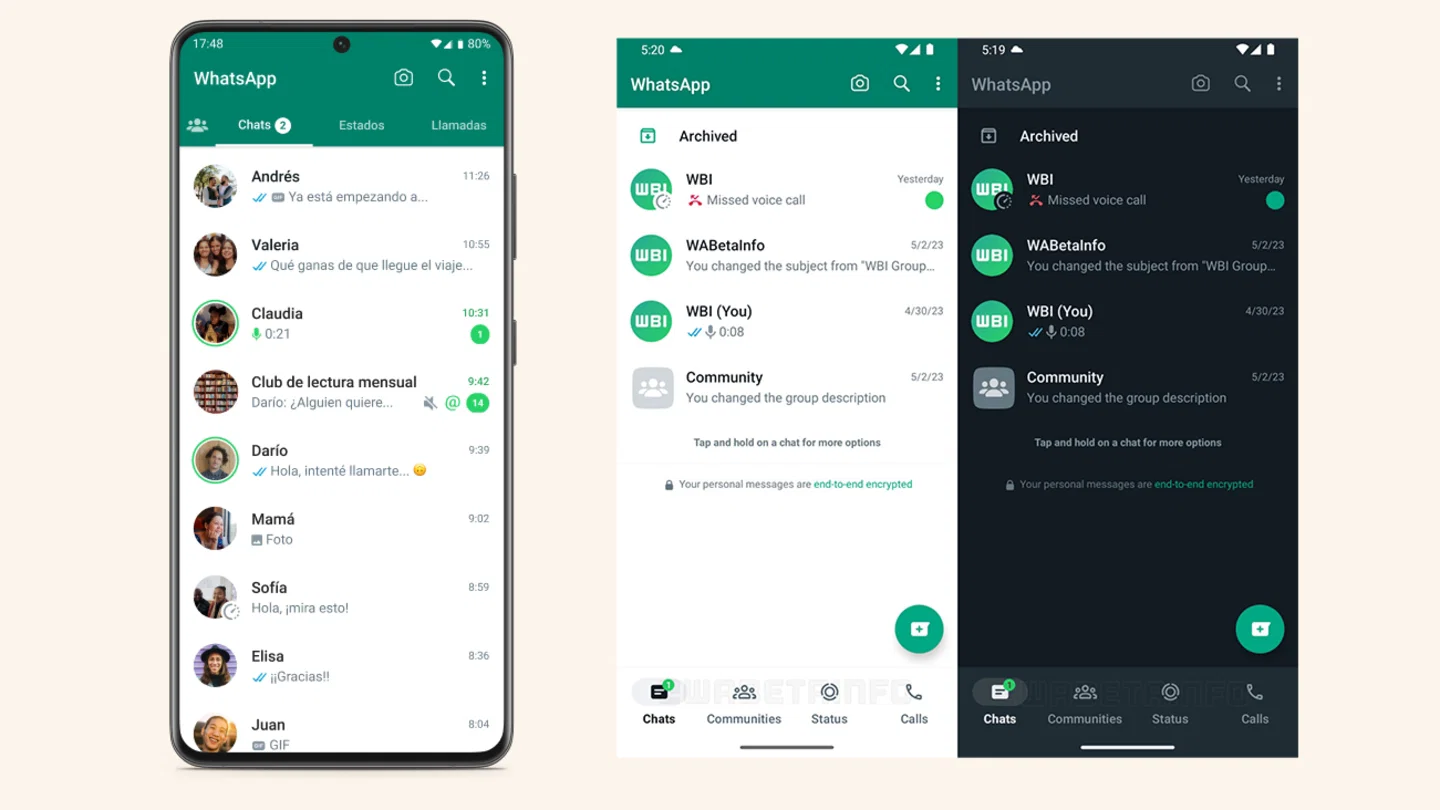
快速发送图片的完整流程
在WhatsApp聊天窗口点击回形针图标(Android)或"+"按钮(iOS),选择"图库"或"照片"选项。常见做法是直接勾选要发送的图片,但不少新手会忽略右上角的多选功能——长按图片可批量选择多达30张。选好后点击发送箭头,图片会自动压缩后传输。
你必须知道的图片限制
虽然官方没有明确标注尺寸要求,但实测超过16MB的文件会触发自动压缩。建议优先发送JPEG格式:
- 单张最佳大小:1-5MB(保留清晰度且发送快)
- 避免发送PNG透明底图片(可能被转为白底)
- 动态GIF最长支持3秒片段
网络环境不同时的应对策略
在信号弱的区域,建议先关闭"高清质量发送"选项(iOS在相册选择界面底部,Android需在设置中提前关闭)。遇到反复发送失败时,可以尝试:
- 切换到WiFi再重发
- 将图片缩小到800×600像素左右
- 改用文档方式发送(不压缩但对方需要手动下载)
群聊与私聊的隐藏差异
在超过50人的大群发送图片时,系统会优先降低画质保证传输速度。如果发现群成员反馈图片模糊,可以分段发送——每次不超过5张,间隔2分钟以上。私聊则没有这个限制,但要注意对方手机存储空间是否充足。
收不到图片的6个排查步骤
当对方说没收到你发的图片时,按这个顺序检查:
- 查看自己聊天窗口是否显示单个灰色勾(发送中)
- 确认双方WhatsApp版本都更新至最新
- 让对方检查手机存储是否已满
- 尝试发送测试文字消息确认网络连通性
- 关闭VPN等代理工具重试
- 最终手段:用邮件或云盘链接替代
重要图片的备份技巧
千万别依赖聊天记录保存珍贵照片!安卓用户建议开启自动保存到相册功能(设置>聊天>媒体可见性),iOS用户则需要手动将图片保存到文件APP。对于工作相关的图片,更好的做法是立即转发到自己的WhatsApp Business账号或导出到电脑备份。
遇到特别模糊的接收图片时,可以要求对方用"文档"形式重发一次。不过要注意,这种方式会占用对方手机存储空间,适合偶尔的重要文件传输。