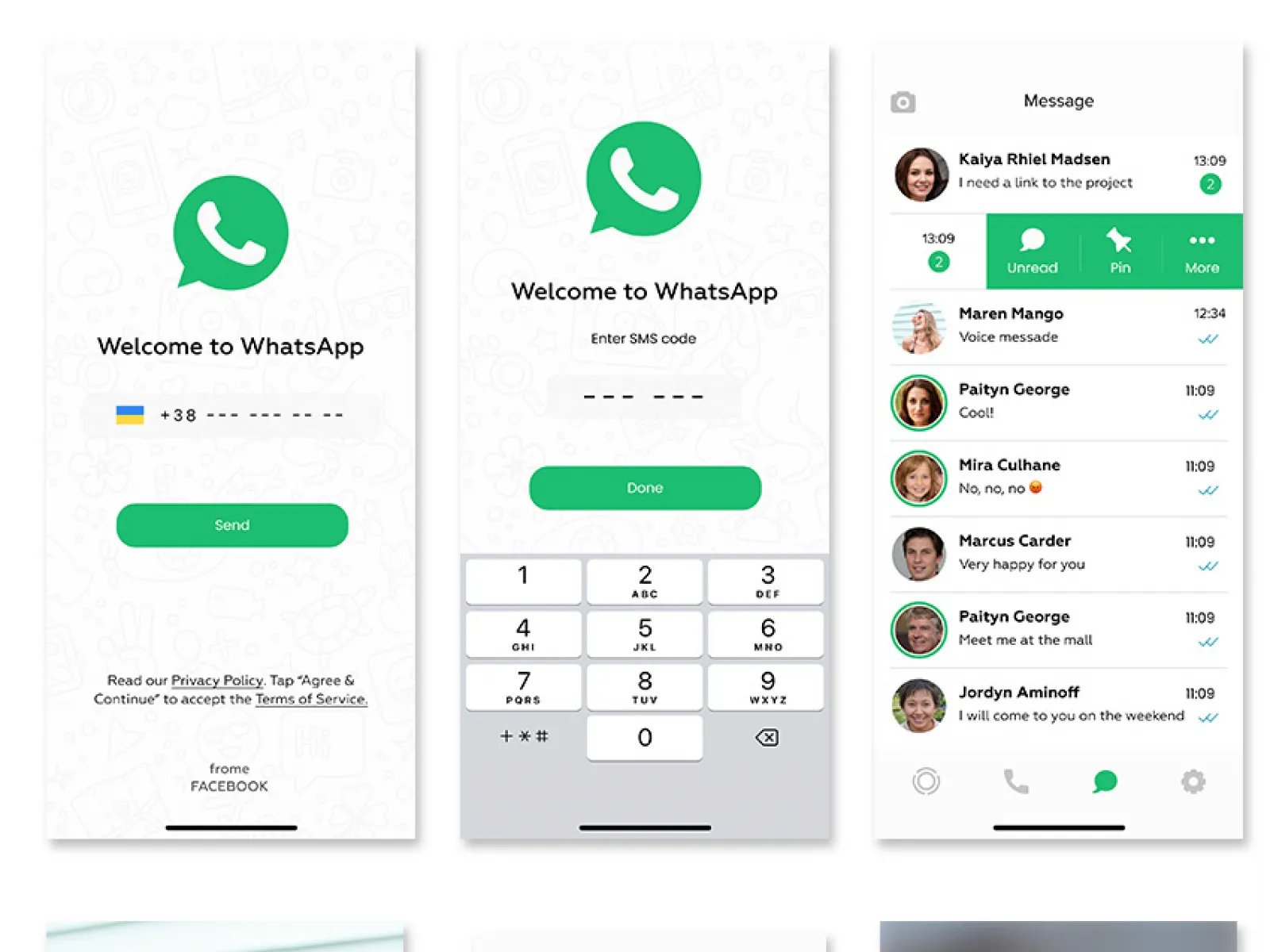
周末晚上,你刚收到朋友发来的好友图片,却发现打开后空空如也,加载不出来。这种情况在使用 WhatsApp 时很常见,为什么会出现图片无法显示的问题?其实,影响图片加载的原因主要有网络、权限、软件版本以及设备设置几方面。接下来,带你逐步排查这些常见问题,确保你的聊天体验顺畅无阻。
如何判断手机网络和存储空间是否影响图片加载
图片加载不出来,先从最基本的网络连接和存储空间开始检查。因为网络状况不好或者存储空间不足,都是常见的故障原因。
- 检查网络连接:
确保你的手机连接的是稳定的Wi-Fi或者移动数据。可以尝试打开浏览器访问网页,确认网络是否正常。如果加载网页也缓慢或无法打开,说明网络有问题,需重新连接或切换网络。
- 测试网络速度:
用测速工具测试下网络速度,确保下载带宽够快。图片文件一般不大,但网络不佳时仍会导致加载缓慢甚至失败。
- 检查存储空间:
打开手机设置,进入存储管理页面,看手机剩余空间是否充足。建议至少还有几百兆的空闲空间,否则新图片无法存储或加载。如果存储空间不足,删除一些不用的文件或应用来释放空间。
避免因为设置或权限错误导致图片无法显示
除了网络和存储,权限设置也是常被忽视的原因。WhatsApp需要特定权限才能正常接收和显示图片,不正确的权限配置会让图片无法加载。
- 确认权限授权:
进入手机设置,找到应用管理,选择 WhatsApp,查看权限设置是否允许“存储”权限。没有授权存储权限,WhatsApp就不能存取图片文件,自然也就无法显示图片内容。
- 清除应用缓存:
长按微信或在设置中找到存储与缓存,选择“清除缓存”。这能解决一些临时缓存导致的问题,确保图片能正确加载和显示。
- 检查是否开启下载图片的设置:
在WhatsApp的“设置”>“存储与数据”中,确认“媒体自动下载”部分的设置是否允许图片在Wi-Fi和移动数据下自动下载。如果被禁用,图片可能只在聊天中显示占位符,实际未下载到本地。
确保手机系统和WhatsApp版本是最新的
软件旧版本可能存在兼容性问题,导致图片加载异常。保持应用和操作系统更新,是关键的排查步骤。
- 检查WhatsApp版本:
在应用商店中搜索WhatsApp,查看是否有新版本更新。建议以官方说明为准,及时升级到最新版,减少已知问题的发生。
- 更新手机系统:
在设置中检查系统是否有待安装的更新包。新的系统补丁通常会修复已知的bug,也能提升设备整体兼容性。
关注图片格式和默认图片查看设置
有时候,图片无法加载可能和图片格式相关,比如某些特殊格式或压缩包,不被手机默认图片查看器支持。此外,查看设置中的限制也会影响显示效果。
- 图片格式支持:
通常WhatsApp支持常见的图片格式如 jpg、png、gif。但如果发送了较为特殊的格式(如heif或webp),手机如果不支持,会导致无法显示。可以尝试用其他设备或应用打开图片,确认格式是否正常。
- 手机默认图片查看设置:
进入相册或默认图片查看器设置,确保没有开启限制图片显示的功能。如果使用第三方相册或图片管理软件,确认其是否正常工作,避免图片被隐藏或不显示。
误区与注意事项
很多人在遇到图片不显示的问题时,容易陷入一些误区。比如仅重启手机或 WhatsApp,却忽略了网络和权限的深层次检查。有些情况下,问题其实源自系统后台的限制或应用权限被误禁用。此外,切勿盲目删除应用或清除数据,以免丢失重要的聊天记录或设置。建议逐步排查问题,避免误操作带来额外困扰。
最后的实用建议
当你发现 WhatsApp 图片加载异常时,先确认网络连接稳定,存储空间充足,然后检查权限设置和应用更新情况。必要时,尝试重启手机或卸载重装WhatsApp。在排查过程中保持耐心,绝大多数问题都可以通过简单的设置调整解决。如果多次尝试仍未解决,考虑联系官方客服或者技术支持,获取更专业的帮助。